首页 · 监控专题
MONITORINGscene 记录下来的曲线和读数,关键在于知道每一项在说什么。帧率看波动与占比,充电看电流与温度的配合,耗电按应用拆账,概览页认频率与负载。把这几项读明白,调校才有依据。
帧率记录结束后,页面顶部并排给出最大值、最小值与平均值,单位都是 FPS。平均值回答「这一局整体顺不顺」,但要判断卡顿发生在什么时候,还得把曲线从头拉到尾——加载场景、团战、地图切换这几个时间点的下凹,就是掉帧点。
读曲线时把温度曲线一起看:帧率下凹的同时温度上翘,多半是撞了温控墙,属于该降画质或改散热的信号;帧率下凹而温度平稳,更可能是这个场景本身吃性能。
平均值会被少数极端值带偏:一局里大部分时间跑在 110 帧,中间三秒掉到 30,平均值依然好看。大于 45 帧的占比补上了这个盲区——它统计的是「有多少时间处在可感知流畅线之上」,占比掉下来的区间才是真正卡住的地方。
想纵向对比两次记录,就看同一应用的占比变化:改了性能策略之后占比抬升,说明改动对上了病症;占比没动而平均值涨了,往往只是峰值刷了新高,体验未必变好。
充电统计一屏放三条曲线:电量百分比、当前电流、电池温度,横轴是时间。健康的状态是电流按电量台阶式回落、温度缓慢爬升后趋稳;如果电流还没降而温度先冲高,说明当前功率对这块电池偏猛。
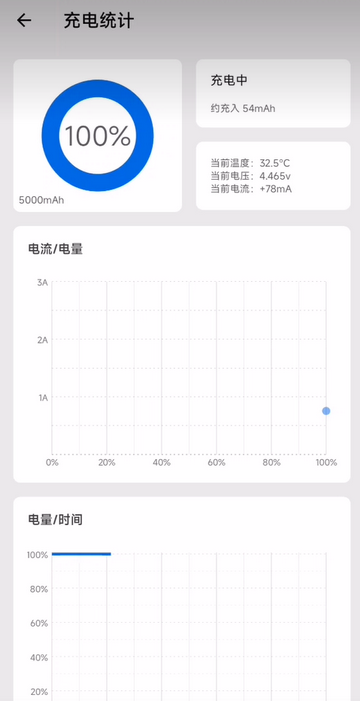
除了曲线,页面还给出约充时长、当前电压电流与电池温度读数,电池循环次数与设计容量在充电控制页也能查到。隔几天留一张统计图,几周下来能看出容量衰减的大致节奏。
耗电统计把一段时间里的电量消耗拆到应用级别,运行时长一并列出。排在前面的应用如果使用痕迹对不上耗电量,就是重点怀疑对象——锁屏之后还在跑的服务,通常藏在这一档里。
可疑应用先冻结一晚,第二天账上没有它就可以定性;系统组件不要碰,拿不准的名字先查清楚再动手。
概览页的信息分四块:内存看物理占用与交换分区,GPU 看型号与 OpenGL 版本,CPU 看每个核心的当前频率与区间,底部状态条是功耗、电压、温度与开机时长。日常体检就看两处:交换分区长期占满说明内存吃紧,某个大核频率长时间趴底说明调度被限制。
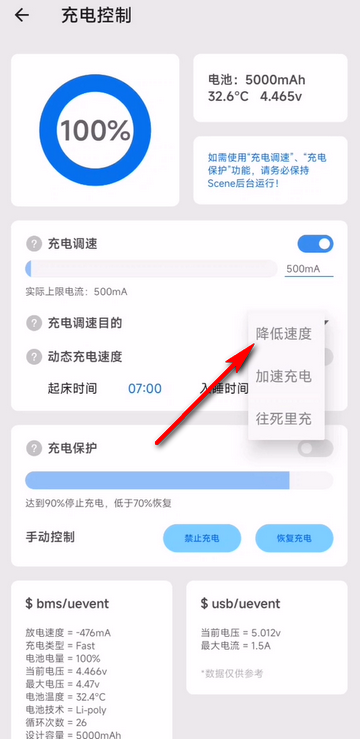
充电控制页除了调速滑块,还把 bms 与 uevent 的原始读数摊开:充电类型、当前电压、最大电流、电池技术、循环次数都在这页。改电流上限之前先记下原始值,改完对比着看。
记录页的图例说明解释了曲线的两种形态:实线代表屏幕点亮时段,灰色虚线代表屏幕关闭。屏幕关闭时 scene 会停记电池状态以省电,图表上就画成灰色虚线;如果曲线里出现蓝色虚线,说明后台进程被休眠,没能按计划的频率记录。
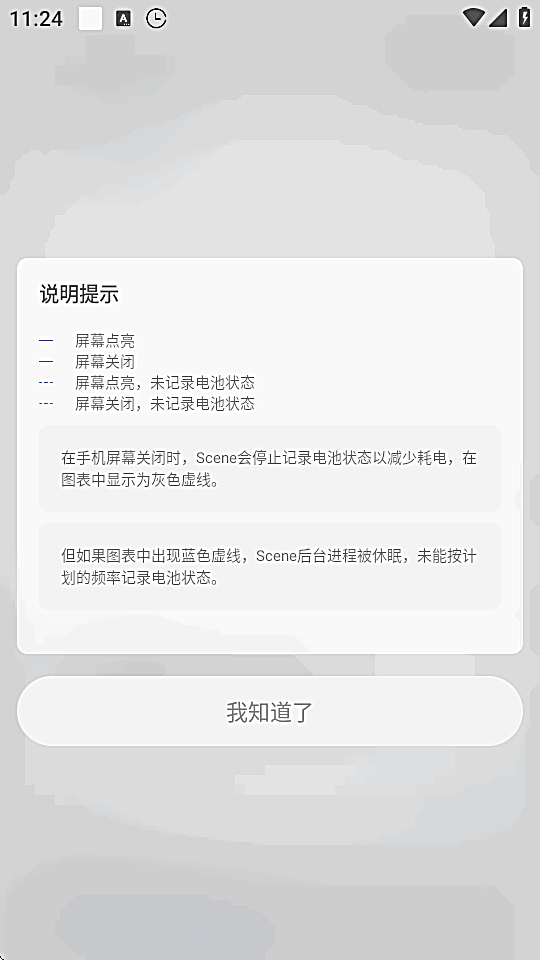
看懂图例再回看自己的记录:待机耗电和亮屏耗电能分开算,曲线突然出现的长段空白也知道是锁屏而不是数据丢失。