首页 · 上手指南
GET STARTED第一次打开 scene 这个应用,会先让选工作模式。建议从基础模式开始:不需要特殊权限,帧率记录、充电统计、性能监控都能用;等数据看明白了,再决定要不要激活 ADB 或 ROOT。
点击页面上的「立即下载」取得安装包,Android 8.0 及以上机型都可以安装,包体在 20MB 量级,老机型也没有压力。
安装完成后打开应用,首次会进入说明与协议页,逐屏读过去再点同意。scene 会采集设备型号与性能数据用于机型适配,介意的话在这一步就能判断要不要继续。
模式选择页三档权限各配一段说明,新手直接选基础模式。进去后两个页签值得细看:概览页摆硬件读数,功能页是帧率记录、充电统计、耗电统计、温控编辑的入口。
进帧率记录,按提示授予悬浮窗权限,在悬浮窗设置里勾选帧率、CPU 频率与电池温度,把应用切到游戏。一局结束后回记录页,最大值、平均值与大于 45 帧的占比都在,曲线可回放。
在系统开发者选项里打开 USB 调试,安卓 12 以上再打开无线调试;回到 scene 选 ADB 模式,读一遍使用协议,把页面给出的代码在电脑或无线调试环境里执行一次,激活即生效。重启之后重新激活即可,不用 Root、不解锁 Bootloader。
ROOT 模式开放全部查看与修改能力,包括卸载系统应用、写系统文件,操作不可逆,且会取消官方保修。没有刷机救机经验、没有备用设备的,建议就一直用 ADB 模式,能力已经覆盖日常所需。
想长期看耗电就留着耗电统计过夜;充电想慢一点,去充电控制把电流上限压到需要的位置;睡前想自动切省电,把自动任务和场景模式串起来。多数时候不用天天打开,隔几天回来看曲线就有收获。
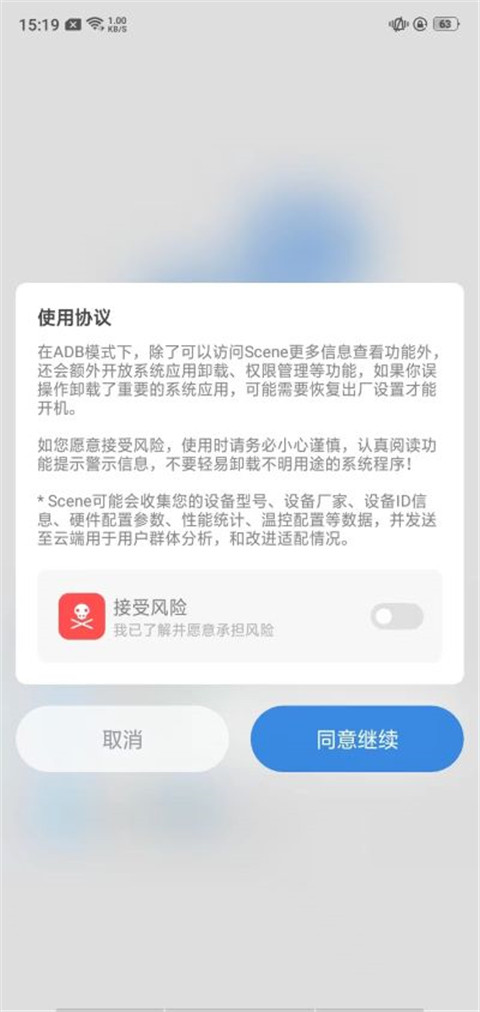
选 ADB 或 ROOT 模式都会先弹使用协议,风险开关默认关闭,必须手动打开才能继续。这一步是刻意留的缓冲,读协议的时间正好用来判断当前手机适不适合开这个模式。
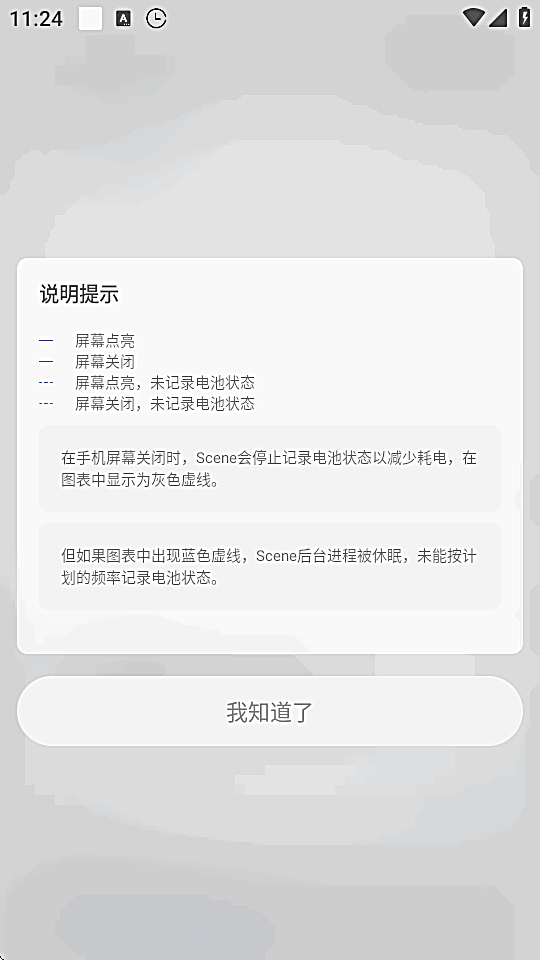
记录页的图例说明值得点开看一眼:实线是屏幕点亮,灰色虚线是屏幕关闭。看懂这两类线,待机耗电和亮屏耗电就能分开算,曲线里突然出现的空白段也知道是锁屏而不是丢数据。