首页 · 功能详解
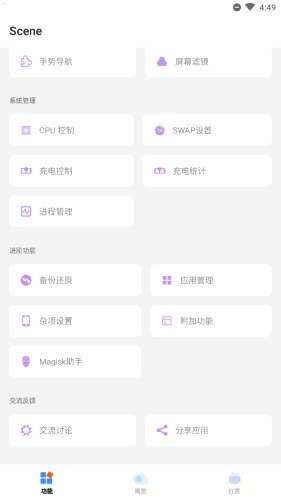
FEATURESscene 是一款安卓系统应用,功能分成查看与调校两类:查看类把硬件读数与统计曲线摆到台面上,调校类在拿到相应权限后改调度与阈值。从概览页到场景模式,每个功能都对着一个具体问题。
概览页是打开 scene 的第一站。物理内存与交换分区各占一行,百分比和具体容量同时给出;GPU 型号与 OpenGL 版本贴在下面;CPU 区域把每个核心的当前频率和频率区间竖着列出来,底部状态条还有当前功耗、电压、电池温度和开机时长。
典型用法是开性能模式之前先截图存档:改完调度再回来看同一屏,频率与负载的变化直接可对比。进阶一点的玩法是把概览页当体检报告——交换分区长期占满、某个核心频率趴底,都对应着该处理的问题。
帧率记录给单个应用建一条时间轴,跑动的过程中实时采样,结束后生成曲线。顶部给出最大值、最小值与平均值,下面单独列出大于 45 帧的占比,温度并排显示,回放时能定位到具体秒。
操作上先在功能页进帧率记录,授予悬浮窗权限,把帧率、CPU 频率与电池温度勾上进悬浮窗,再切到目标应用。想对比两次成绩,就把同一应用各记一局,曲线并排放,掉帧发生在加载期还是团战期一目了然。
充电统计把一次充电拆成三样东西:电量百分比、当前电流、电池温度,画在带网格的同一张图里。快充起步时电流冲高、电量曲线陡峭;进入涓流后电流回落、曲线趋平,温度则在整个过程里缓慢爬升。
看曲线的窍门是找电流与温度的交叉点:电流还高而温度先飘,说明充电策略偏激进,可以去充电控制里把电流上限调低一档。想长期观察电池健康,就每次充电后留一张统计图,几周下来容量衰减有据可查。
耗电统计按应用拆账,每个应用耗了多少电、占了多长运行时间单独成项,后台常驻却没什么使用痕迹的应用会排到前面。配合进程管理一起用,能看出是谁在锁屏之后还在跑。
发现异常应用后,先冻结再观察:在应用管理里把它冻结一晚,第二天的耗电账里没有它,基本就能定性。系统组件别动,拿不准的程序名先查清楚。
场景模式解决的是「一个策略伺候所有应用」的浪费。给游戏绑定高性能策略,CPU 频率上限放开、温控阈值抬高;给阅读类绑定省电策略,频率压住、后台收紧。切换应用时策略跟着走,不用手动改。
配置入口在功能页的场景模式里,选中应用后逐项设参数即可。进阶玩法是按使用时段再包一层:睡前自动切省电、白天默认均衡,把自动任务和场景模式串起来用。
温控编辑改的是系统各温区的档位阈值,属于 ROOT 模式下的能力。改之前先在充电统计或帧率记录里看一段时间的温度曲线,知道平时温和墙在哪个区间,再决定往哪边调。
这条功能的规则只有一条:小幅试、看数据、再决定。一次改太猛,温度是下来了,帧率也跟着塌,曲线会第一时间告诉你。每改一档记录一次当时的读数,几次就能摸清自己手机的脾气。